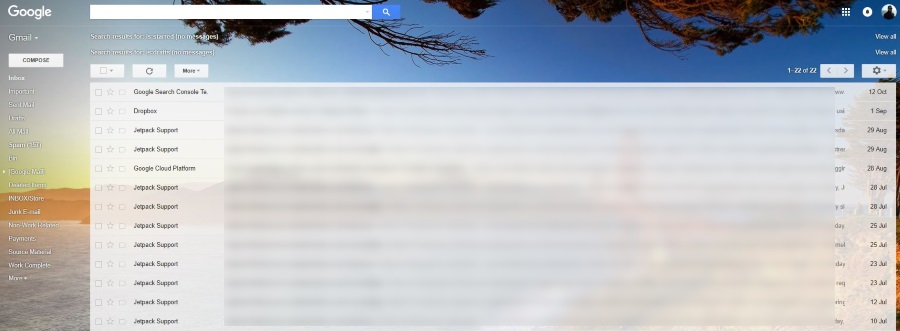
Bạn có biết bạn có thể sử dụng các toán tử tìm kiếm nâng cao và ký tự đại diện để tìm kiếm Gmail không? Bạn có biết bạn có thể sử dụng một loạt các tìm kiếm cụ thể trong Gmail để tìm thứ gì đó cụ thể trong một loạt thư không? Hướng dẫn này chỉ cho bạn cách làm điều đó.
Cũng xem bài viết của chúng tôi Cách lên lịch Gmail để gửi e-mail sau


Gmail là một trong những nhà cung cấp freemail phổ biến nhất trên thế giới. Không chỉ cung cấp các dịch vụ email miễn phí đáng tin cậy, nó còn bao gồm một bộ các công cụ khác của Google, chẳng hạn như Drive, Sheets, Lịch, Ảnh và một loạt các công cụ khác. Như bạn mong đợi từ công ty đã tạo ra công cụ tìm kiếm lớn nhất thế giới, có rất nhiều thứ cho Gmail hơn là bắt mắt.

Tìm kiếm Gmail
Gmail cung cấp các chức năng tìm kiếm thông thường, luôn hiển thị ở đầu trang, nhưng nó cũng cung cấp nhiều hơn nữa. Sử dụng biểu thức chính quy hoặc viết tắt là RegEx, bạn có thể lọc rất cụ thể. Ví dụ: bạn có thể lọc email từ một địa chỉ cụ thể sau một ngày cụ thể hoặc giữa một nhóm ngày. Khi bạn nắm bắt được nó, RegEx thực sự khá mạnh mẽ.
Biểu thức chính quy hoạt động trong Gmail và Google Docs, vì vậy nếu bạn sử dụng cả hai, hướng dẫn này sẽ hữu ích gấp đôi. Trên thực tế, bạn thực sự cần sử dụng Google Docs để làm việc với RegEx.
- Nhấp vào liên kết này để tạo một bản sao của tài liệu Gmail RegEx trong Google Docs của riêng bạn. Bạn sẽ được nhắc tạo một bản sao của tệp, chọn sao chép nó và bạn sẽ thấy Google Sheet giống như hình ảnh ở trên. Bạn sẽ thấy phần Gmail RegEx ở giữa và một mục menu Gmail RegEx xuất hiện.
- Chọn mục menu Gmail RegEx và chọn Khởi tạo.
- Cho phép quyền đối với tệp khi được nhắc để cho phép nó hoạt động với tài khoản Gmail của bạn.
Bây giờ tính năng Gmail RegEx của bạn đã được bật, đã đến lúc chơi.

Nhãn Gmail (Ô F3) đề cập trực tiếp đến các nhãn bạn đã định cấu hình trong tài khoản Gmail của mình. Nếu bạn quyết định chuyển thư từ hộp thư đến sang thư mục khác, bạn đang sử dụng nhãn; bạn có thể tạo những cái mới bằng cách nhấp vào biểu tượng trông giống như một thư mục tệp có mũi tên ở bên phải sau khi bạn chọn email. Nếu bạn muốn tìm kiếm toàn bộ tài khoản email của mình, hãy để lại Nhãn dưới dạng Hộp thư đến. Nếu bạn muốn thu hẹp tìm kiếm, hãy nhập tên nhãn chính xác thay cho Hộp thư đến.
Thêm toán tử tìm kiếm của bạn trong Biểu thức chính quy (Ô F4), sau đó chọn menu Gmail RegEx và chọn Hộp thư tìm kiếm.
RegEx sẽ tìm kiếm tài khoản Gmail của bạn để tìm bất kỳ email nào chứa bất cứ thứ gì bạn đưa vào Cell F4 và đưa chúng trở lại dưới dạng danh sách trong Trang tính. Sau đó bạn có thể chọn chúng trực tiếp từ đó.

Toán tử tìm kiếm và ký tự đại diện trong Gmail
Bạn không phải sử dụng RegEx nếu bạn không muốn. Bạn có thể sử dụng các toán tử tìm kiếm đơn giản hơn trong Gmail để tìm thấy những gì bạn đang tìm kiếm nếu bạn muốn. Trong chế độ xem Hộp thư đến, chọn mũi tên màu xám bên cạnh nút tìm kiếm để hiển thị hộp tìm kiếm đầy đủ. Chính từ đây, bạn có thể sử dụng các toán tử trong Gmail.
Bạn có thể giữ cho các toán tử tìm kiếm của bạn đơn giản hoặc làm cho chúng phức tạp như bạn muốn. Gmail hoạt động với ba loại toán tử: Toán tử Boolean, riêng của Gmail và Drive. Trang này trên trang web Google cho bạn biết những gì với các nhà khai thác tìm kiếm. Sử dụng một hoặc nhiều tiêu chí trong bảng tìm kiếm này để tìm email của bạn.

Giả sử bạn đang tìm email từ một người có tệp đính kèm bạn cần. Bạn biết đại khái khi nó được gửi và bởi ai nhưng không thể tìm thấy nó.
- Bạn có thể thử thêm địa chỉ email của người gửi trong hộp Từ :.
- Bạn có thể thử thêm ngày gần đúng mà nó đã được gửi bằng cách định cấu hình mục 'Ngày trong phạm vi' ở phía dưới.
- Sau đó nhấn nút tìm kiếm màu xanh.
Nếu điều đó không hiệu quả, hãy đóng bảng tìm kiếm và quay lại thanh tìm kiếm cơ bản. Bạn có thể nhập 'là: chưa đọc' trong thanh tìm kiếm để chỉ lấy những email bạn chưa đọc.
Nếu điều đó không hiệu quả, hãy thử 'có: tệp đính kèm' như trong ví dụ này, chúng tôi biết rằng email có tệp đính kèm.
Để tiết kiệm thời gian, bạn có thể sử dụng mục nhập Boolean để kết hợp cả hai thành 'là: chưa đọc VÀ có: tệp đính kèm'. Hãy nhớ rằng, các thuật ngữ bạn sử dụng để tìm kiếm càng rộng thì bạn càng cần nhiều email để truy tìm để tìm ra thuật ngữ cụ thể mà bạn đang tìm kiếm. Bạn càng có thể thu hẹp nó xuống, bạn càng có thể tìm thấy những gì bạn đang tìm kiếm nhanh hơn.
Ký tự đại diện hơi khác so với cụm từ tìm kiếm thông thường. Chúng được biểu thị bằng dấu hoa thị (*) và thể hiện các thuật ngữ không xác định trong tìm kiếm. Bạn sẽ thêm phần này vào cuối cụm từ tìm kiếm để bao gồm các mục ngẫu nhiên.
Trong ví dụ trên, bạn biết rằng John đã gửi email cho bạn nhưng bạn không biết anh ta làm việc ở đâu hoặc địa chỉ email nào anh ta đã sử dụng để gửi nó. Bạn có thể sử dụng toán tử tìm kiếm '*' hoặc 'John *' trong hộp Từ tìm kiếm để tách biệt nó. Tìm kiếm đầu tiên giả định việc sử dụng tên và địa chỉ email tên miền trong khi tìm kiếm thứ hai bao gồm tên và địa chỉ email tên họ. Bạn có được ý tưởng.