Nếu bạn chưa quen với Android, ban đầu mọi thứ có vẻ hơi quá. Cho dù bạn là người mới sử dụng điện thoại thông minh hoặc bạn đã chuyển từ iOS hoặc Windows 10 Mobile, Android có một đường cong học tập cho bất kỳ ai không quen với những điều phức tạp của hệ điều hành di động của Google. May mắn thay, một khi bạn đã xử lý trên Android, thật dễ dàng để học ngay cả những tác vụ phức tạp nhất. Hôm nay, chúng tôi sẽ xem xét cách cập nhật các ứng dụng đã cài đặt của bạn trên Android. Đảm bảo các ứng dụng của bạn được cập nhật thường xuyên sẽ giúp bảo vệ chống lại sự cố, lỗi và lỗ hổng bảo mật, giữ cho thiết bị của bạn chạy nhanh và mượt mà. Các ứng dụng cũng thường xuyên được thêm các tính năng mới, điều này làm cho việc cập nhật thư viện ứng dụng của bạn trên Android trở nên vô nghĩa. Một số ứng dụng hệ thống của bạn, như trình quay số điện thoại hoặc bộ ứng dụng Google, cũng được cập nhật thông qua Cửa hàng Play, giống như các ứng dụng do người dùng cài đặt của bạn. Thêm vào đó, Android thậm chí có thể tự động cập nhật ứng dụng cho bạn, làm cho toàn bộ hệ thống cập nhật trở nên liền mạch. Chúng ta hãy xem làm thế nào tất cả những điều này được thực hiện trong hướng dẫn của chúng tôi để cập nhật ứng dụng trên Android.
Xem thêm bài viết của chúng tôi Cách cài đặt APK trên Android

Mở Cửa hàng Play
Cửa hàng Google Play tương đương với App Store trên iOS. Đó là nơi bạn tải xuống tất cả các ứng dụng, phim, nhạc và sách trên thiết bị của mình. Nó đã trải qua rất nhiều thay đổi trong vài năm qua và mỗi phiên bản giúp cửa hàng dễ quản lý và duyệt hơn một chút. Nếu bạn chưa sử dụng Play Store nhiều, bạn có thể không biết cách mở nó. Thông thường, các thiết bị Android mới sẽ có biểu tượng cho Cửa hàng Play trên màn hình chính của thiết bị, nhưng bạn cũng có thể phải mở ngăn kéo ứng dụng để đến biểu tượng. Trên máy tính bảng của tôi, biểu tượng nằm trong dock thiết bị của tôi. Chỉ cần nhấn vào biểu tượng và Cửa hàng Play sẽ mở ra trang trước.
Xem cập nhật ứng dụng của bạn
Hầu hết các ứng dụng trên Android sử dụng menu trượt để điều hướng qua ứng dụng và chúng tôi sẽ mở menu này để xem các ứng dụng cá nhân của bạn trên nền tảng. Để xem menu này, hãy trượt ngón tay từ bên trái màn hình sang phải hoặc nhấn vào biểu tượng ba hàng ở góc trên cùng bên trái màn hình của bạn. Điều này sẽ mở menu, cung cấp cho bạn nhiều tùy chọn để lựa chọn.

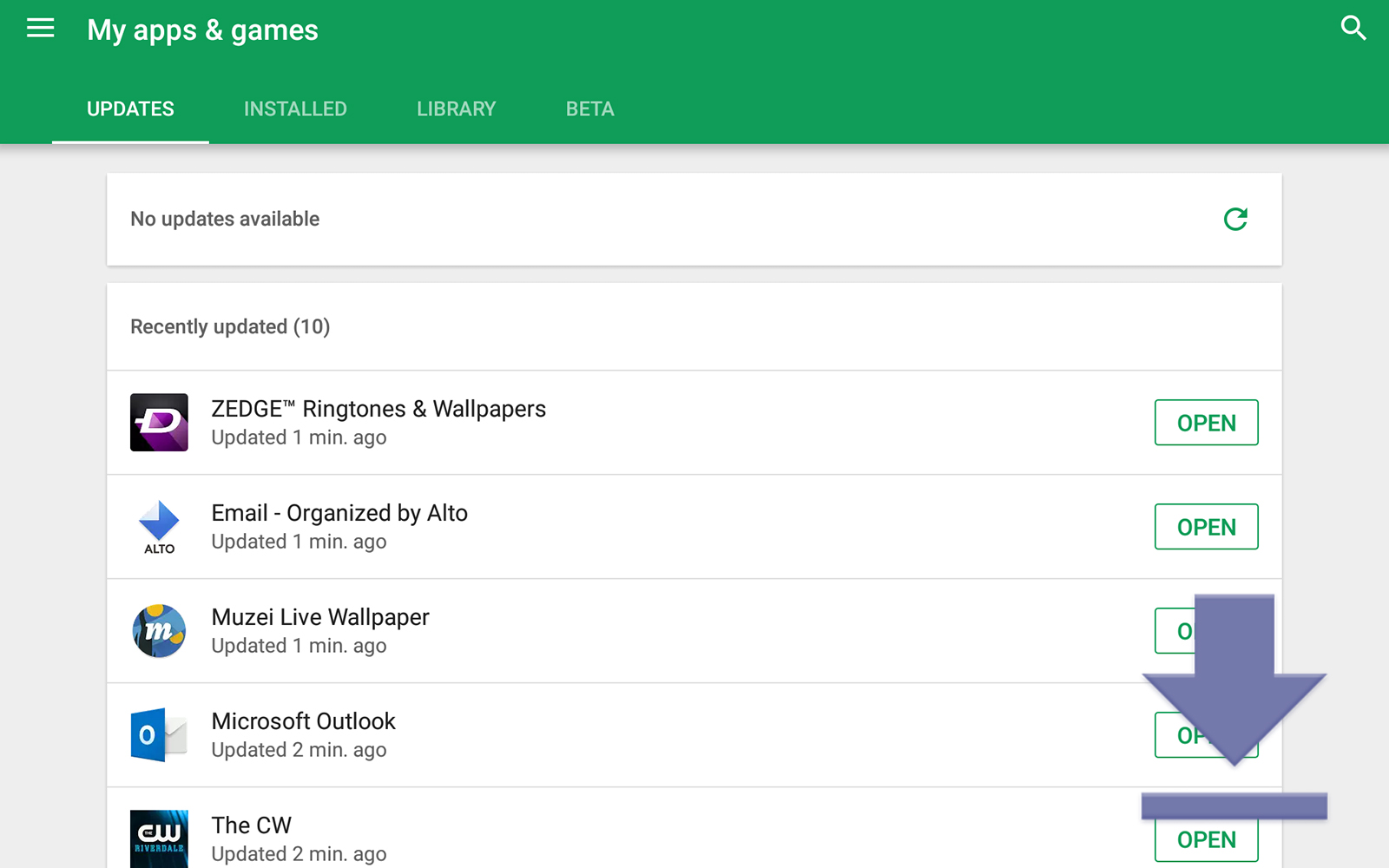
Chọn các ứng dụng và trò chơi của tôi, đó là lựa chọn menu thứ hai từ trên xuống. Điều này sẽ đưa bạn đến một trang có tiêu đề Ứng dụng và trò chơi của My, với một số tùy chọn bao gồm Cập nhật, Đã cài đặt, Thư viện và, nếu có, Beta. Tab Cập nhật, đã được chọn khi bạn vào menu này, sẽ hiển thị các ứng dụng có bản cập nhật đang chờ cài đặt. Tab Đã cài đặt sẽ hiển thị mọi ứng dụng đã cài đặt trên thiết bị của bạn. Tab Thư viện sẽ hiển thị tất cả các ứng dụng trong thư viện mà bạn chưa cài đặt trên thiết bị hiện tại của mình nhưng đã cài đặt trước đây. Cuối cùng, Beta, nếu có, sẽ hiển thị bất kỳ ứng dụng beta nào bạn đang sử dụng tại thời điểm đó. Nếu bạn đang sử dụng thiết bị Android mới, có lẽ bạn không sử dụng bất kỳ ứng dụng beta nào.

Đối với mục đích của chúng tôi, chúng tôi sẽ bám sát tab cập nhật, mặc dù thật tốt khi biết các tab khác làm gì. Cửa hàng Play sẽ liệt kê mọi bản cập nhật khả dụng cho thiết bị của bạn. Bạn sẽ nhận thấy rằng mỗi ứng dụng có một nút bên cạnh cho phép cập nhật số ít. Ngoài ra còn có một nút ở đầu trang có nội dung Cập nhật Tất cả. Thông thường, đây là nút bạn sẽ muốn sử dụng để cập nhật ứng dụng của mình. Nhấn nút sẽ bắt đầu quá trình cập nhật, với mỗi lần tải xuống và cài đặt từng bản một xuống danh sách. Sau khi các ứng dụng được cập nhật, trang này sẽ hiển thị cho bạn một danh sách các ứng dụng được cập nhật gần đây của vùng.

Nếu bạn muốn xem những gì đã thay đổi trong mỗi bản cập nhật ứng dụng, bạn có thể chọn một ứng dụng bằng cách chạm vào nó và đọc danh sách của New What's New?. Ở đầu danh sách ứng dụng.

Ứng dụng tự động cập nhật
Hầu hết người dùng có thể sẽ chọn cho phép thiết bị tự động cập nhật ứng dụng, thay vì phải thực hiện thủ công. May mắn thay, thật dễ dàng để bật cái này lên, nếu nó chưa có. Chỉ cần mở menu trượt giống như trước và chọn cài đặt gần cuối danh sách. Có một loạt các cài đặt hữu ích ở đây, nhưng ngay bây giờ, chúng tôi sẽ xem xét làm thế nào để đảm bảo tùy chọn tự động cập nhật ứng dụng được chọn. Rất may, chúng tôi không phải đi quá xa vào các thiết lập để tìm thấy nó. Tùy chọn đầu tiên ở trên cùng của menu, bên dưới Chung, là các ứng dụng cập nhật tự động. Hãy nhấn biểu tượng này để xem cửa sổ bật lên. Bạn sẽ muốn đảm bảo các ứng dụng cập nhật tự động của bất cứ lúc nào được chọn. Google Play cảnh báo phí dữ liệu có thể được áp dụng, nhưng tôi thấy ứng dụng này khá tốt về việc chờ đợi cho đến khi bạn sử dụng Wi-Fi để cập nhật. Nếu một bản cập nhật từng xảy ra trong khi bạn đang sử dụng dữ liệu di động, bạn có thể dừng cập nhật bằng cách xem cùng màn hình Cập nhật mà chúng tôi đã xem trước đó.

Khi bạn đã cho phép các ứng dụng cập nhật tự động, thông thường bạn sẽ thấy các bản cập nhật ứng dụng được tung ra một hoặc hai ngày một lần. Nếu bạn muốn kiểm soát hoàn toàn thời gian và ứng dụng nào được cập nhật, bạn có thể tắt cài đặt này (hoặc tắt nó nếu nó đã được bật). Cuối cùng, bạn cũng có thể tắt hoặc bật cập nhật tự động trên cơ sở mỗi ứng dụng bằng cách truy cập danh sách Cửa hàng Play của ứng dụng và nhấn vào menu ba chấm ở góc trên bên phải và chọn hoặc bỏ chọn Ứng dụng Tự động cập nhật. Giáo dục

***
Google và Google Play giúp việc cập nhật ứng dụng nhanh chóng thực sự dễ dàng. Ứng dụng tự động cập nhật cũng là một cách tuyệt vời để giữ cho hệ thống của bạn luôn cập nhật mà không phải lo lắng về việc quản lý thư viện của bạn theo cách thủ công. Cửa hàng Play đã đi một chặng đường dài kể từ thời Android Market và việc quản lý thư viện ứng dụng của bạn thực sự chưa bao giờ dễ dàng hơn thế.