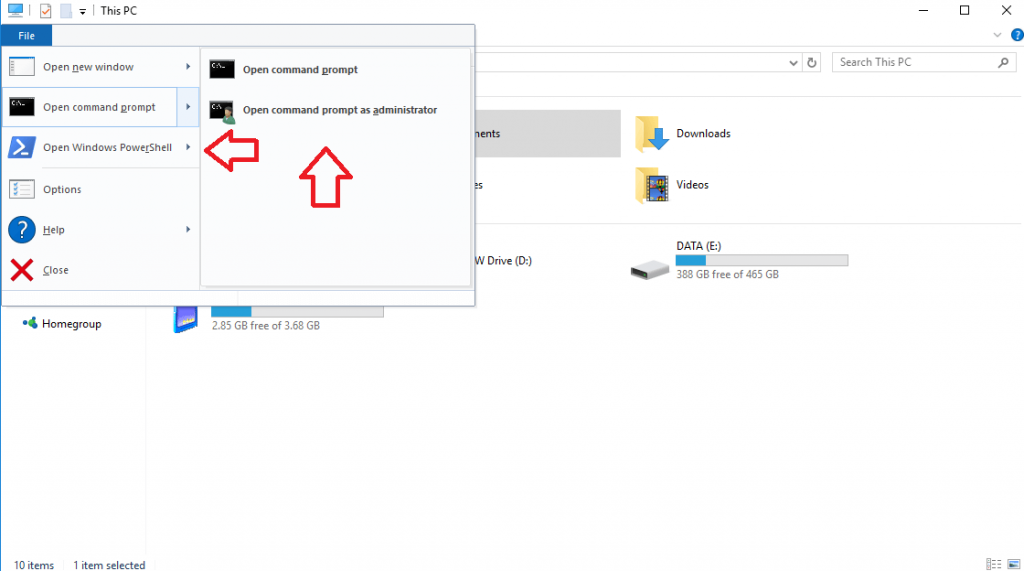
Bạn có thể dễ dàng điều hướng qua các đường dẫn và vị trí tệp bằng lệnh cd (thư mục thay đổi), nhưng bạn cũng có thể thực hiện trực tiếp từ File Explorer. Thực hiện theo bên dưới và chúng tôi sẽ chỉ cho bạn cách làm cả hai.
Mở Command Prompt hoặc PowerShell từ một thư mục

Đầu tiên, mở File Explorer, sau đó điều hướng đến thư mục hoặc thư mục bạn muốn mở Command Prompt hoặc PowerShell.
Khi bạn đã điều hướng đến thư mục hoặc thư mục đó, chúng tôi có thể mở Command Prompt hoặc PowerShell. Ở phía trên cùng bên trái của cửa sổ, có một nút File File. Nhấp vào nó, cuộn xuống tới Lệnh Mở Lệnh Prompt và chọn Lệnh Mở Lệnh Prompt làm quản trị viên.
Bạn có thể thực hiện chính xác điều tương tự với Windows PowerShell, chỉ khi bạn cuộn xuống để mở Windows PowerShell, thay vào đó.
Thay đổi thư mục
Mở Command Prompt hoặc PowerShell từ File Explorer hơi tẻ nhạt hơn so với việc chỉ sử dụng lệnh cd để thay đổi thư mục, mặc dù trước đây khá hữu ích nếu bạn không chắc chắn bạn đang tìm vị trí tệp nào.

Nhưng, nếu bạn làm, thay đổi thư mục thực sự dễ dàng. Mở Command Prompt hoặc PowerShell và gõ vào cd C: yourusernamebin hoặc một số vị trí tệp khác. Nó hoạt động cho bất kỳ đường dẫn tệp nào - bạn chỉ cần biết đường dẫn đó là gì và nếu bạn thực hiện, nó sẽ tăng tốc mọi thứ hơn nhiều so với điều hướng File Explorer và mở Command Prompt hoặc PowerShell từ đó.
Video
Đóng cửa
Và đó là tất cả để có nó! Bằng cách làm theo các bước trên, bạn sẽ có thể mở Command Prompt hoặc PowerShell từ bất kỳ thư mục nào trong File Explorer. Và, nếu bạn biết vị trí tệp của mình, bạn có thể nhanh chóng điều hướng qua chúng bằng lệnh cd .