File Explorer là một phần quan trọng của Windows 10. Đây là trình quản lý tệp hiển thị tất cả các thư mục thư mục của bạn và các tệp của chúng. Vì vậy, có lẽ bạn sẽ cần mở File Explorer để mở phần mềm và tệp trong Windows 10 trừ khi bạn đã thêm một số phím tắt trên màn hình cho chúng. Microsoft đã thực hiện một vài điều chỉnh cho Windows 10 File Explorer.
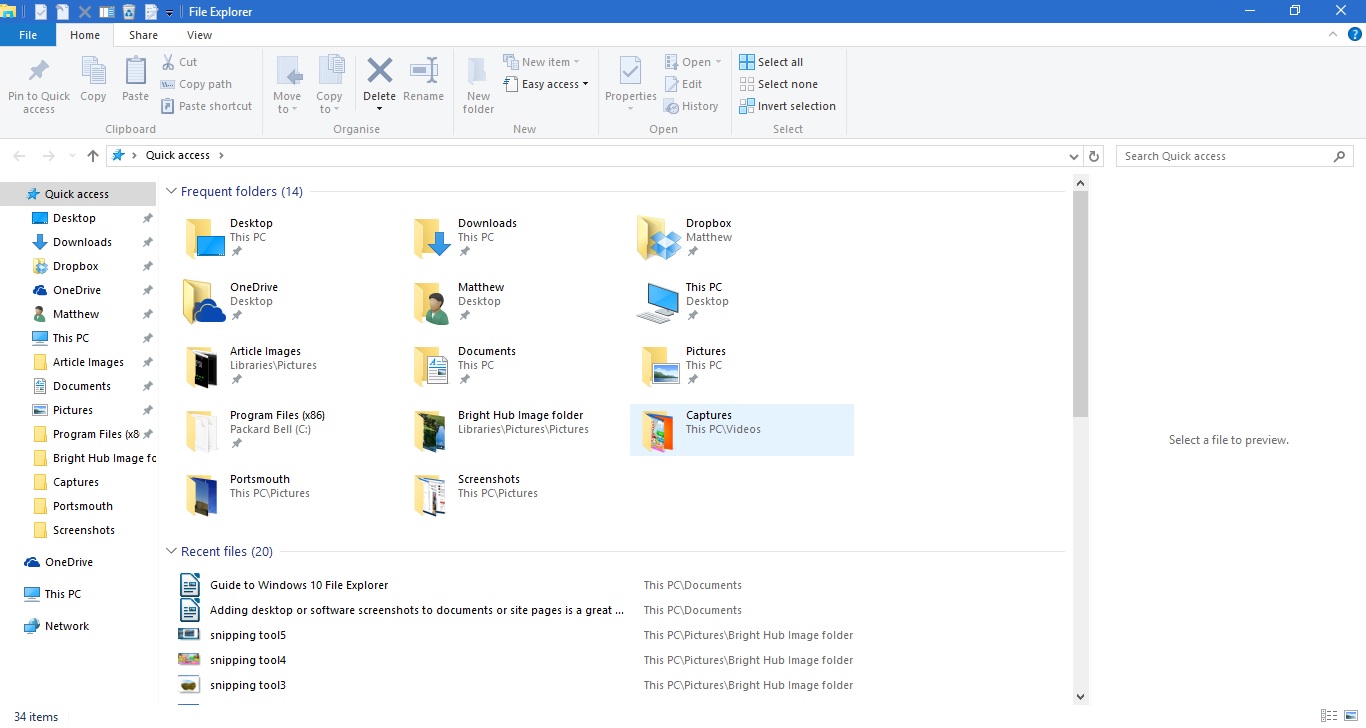
Mở File Explorer bằng cách nhấn biểu tượng thư mục trên thanh tác vụ. Điều đó mở ra cửa sổ hiển thị trong ảnh bên dưới. Ở trên cùng có các tab Ribbon bao gồm nhiều tùy chọn, Thanh công cụ truy cập nhanh và thanh địa chỉ. Ở bên trái, bạn có danh sách truy cập nhanh mới của các thư mục và tệp được truy cập gần đây. Nội dung thư mục được hiển thị bên phải thanh bên Truy cập nhanh.

Bạn có thể điều hướng qua các thư mục bằng cách chọn chúng ở bên phải. Bấm vào mũi tên Lên trên thanh địa chỉ để mở thư mục gốc, và sau đó bạn có thể điều hướng qua chúng từ đó. Nhập thư mục và tiêu đề tệp trong hộp tìm kiếm File Explorer để tìm thấy chúng nhanh hơn.
Thanh bên truy cập nhanh
Truy cập nhanh có lẽ là bổ sung mới đáng chú ý nhất vào File Explorer, đã thay thế thanh bên Favorites ở bên trái cửa sổ. Điều đó bao gồm các thư mục được mở gần đây. Ngoài ra, bạn cũng có thể ghim các thư mục vào thanh bên Truy cập nhanh.
Bạn có thể ghim một thư mục để truy cập nhanh bằng cách bấm chuột phải vào biểu tượng thư mục trong File Explorer. Điều đó sẽ mở menu ngữ cảnh trong ảnh chụp bên dưới. Ở đó chọn tùy chọn Ghim vào nhanh trên menu ngữ cảnh để ghim vào thanh bên.

Bạn có thể xóa các thư mục khỏi Truy cập nhanh bằng cách nhấp chuột phải vào biểu tượng của chúng trên thanh bên. Sau đó chọn tùy chọn Bỏ ghim từ Truy cập nhanh để xóa thư mục khỏi thanh bên.
Dải băng Explorer
Ribbon File Explorer là nơi bạn có thể chọn hầu hết các tùy chọn FE. Nhấp vào tab Trang chủ, Xem hoặc Chia sẻ để mở các tùy chọn của họ trên thanh công cụ Ribbon. Nhấp vào tab Trang chủ để mở thanh công cụ bên dưới.

Thanh công cụ đó bao gồm các tùy chọn File Explorer cần thiết nhất cho các tệp và thư mục. Ở đó bạn có thể chọn tùy chọn Sao chép , Di chuyển đến , Xóa và Đổi tên để sao chép, di chuyển, xóa và chỉnh sửa tiêu đề tệp và thư mục với. Bạn cũng có thể chọn các tùy chọn đó từ menu ngữ cảnh bằng cách bấm chuột phải vào thư mục hoặc tệp.
Chọn thư mục hoặc tệp và nhấn nút Xóa trên tab Trang chủ sẽ xóa vào Thùng rác. Vì vậy, để thực sự xóa thư mục hoặc tệp, bạn cũng cần làm trống Thùng rác. Bạn có thể nhấp chuột phải vào biểu tượng Thùng rác trên màn hình nền và chọn Thùng rác trống từ menu ngữ cảnh để làm trống nó.
Tab Chia sẻ không quá cần thiết và nó bao gồm các tùy chọn bạn có thể chọn để chia sẻ tài liệu và thư mục. Tab này hiện có nút Chia sẻ trên đó để bạn có thể chọn một ứng dụng để chia sẻ tài liệu đã chọn trực tiếp từ trình quản lý tệp. Chọn một tài liệu, nhấn nút Chia sẻ và sau đó chọn một ứng dụng từ danh sách mở ra.
Tab View có một số tùy chọn tùy chỉnh tiện dụng cho File Explorer. Ví dụ: ở đó bạn có thể chọn kích thước biểu tượng File Explorer thay thế. Ngoài ra, nhấp Sắp xếp theo để chọn để sắp xếp danh sách tệp và thư mục theo loại, tên, ngày, thẻ, v.v.

Một tùy chọn tiện dụng khác trên tab đó là hộp kiểm Mục . Chọn tùy chọn đó thêm hộp kiểm người dùng có thể nhấp để chọn nhiều thư mục và tệp. Vì vậy, sau đó bạn có thể chọn nhiều tệp và thư mục mà không cần giữ phím Ctrl.
Theo mặc định, thư mục Thư viện không được bao gồm trên thanh bên File Explorer. Tuy nhiên, bạn có thể thêm nó vào thanh bên từ tab Xem bằng cách chọn ngăn Điều hướng . Sau đó bấm Hiện thư viện để thêm thư mục đó vào thanh bên.

Thanh công cụ truy cập nhanh
Thanh công cụ truy cập nhanh nằm ở trên cùng bên trái của cửa sổ File Explorer. Nó bao gồm các phím tắt đến các tùy chọn trên thanh công cụ Ribbon và bạn có thể tùy chỉnh nó bằng cách nhấn mũi tên xuống nhỏ. Điều đó sẽ mở menu hiển thị dưới đây.

Menu bao gồm một vài tùy chọn bạn có thể thêm hoặc xóa khỏi Thanh công cụ truy cập nhanh. Nhấp vào một tùy chọn ở đó chưa được chọn để thêm nó vào thanh công cụ. Hoặc, nhấp vào một tùy chọn đã chọn để xóa nó khỏi QAT.
Bạn cũng có thể thêm các tùy chọn Thùng rác bổ sung vào thanh công cụ đó, nhưng chúng không được bao gồm trong menu trên. Bạn có thể thêm thùng rác rỗng , Khôi phục tất cả các mục và tùy chọn thùng rác đúng cách vào Thanh công cụ truy cập nhanh. Nhấp vào biểu tượng Thùng rác trên màn hình để mở như bên dưới.
Nhấp vào tab Quản lý ở đó để mở các tùy chọn bên dưới. Để thêm tùy chọn Thùng rác rỗng vào Thanh công cụ truy cập nhanh, nhấp chuột phải vào nút đó trên tab Quản lý để mở menu ngữ cảnh của nó. Sau đó chọn Thêm vào Thanh công cụ truy cập nhanh từ menu đó để thêm vào như bên dưới. Bạn có thể thêm hầu hết các tùy chọn khác trên Ribbon của File Explorer vào QAT giống nhau.

Bạn có thể mở các thư mục trong cửa sổ File Explorer mới bằng cách chọn tab Tệp. Chọn một thư mục để mở, bấm vào Tệp và sau đó Mở cửa sổ mới từ menu bên dưới. Ctrl + N là một phím tắt cho tùy chọn đó.

Ngoài ra, bạn cũng có thể mở một thư mục đã chọn trong Dấu nhắc lệnh trực tiếp từ File Explorer. Chọn tùy chọn Dấu nhắc mở từ menu bên trên. Điều đó sẽ mở thư mục đã chọn trong cửa sổ Lời nhắc và bạn cũng có thể chọn để mở thư mục đó trong PowerShell.
Tiện ích File Explorer Explorer
Cuối cùng, đáng chú ý một số phím tắt File Explorer. File Explorer có một số phím nóng và một cách hay để tìm thấy chúng là di con trỏ qua một nút trên thanh công cụ Ribbon. Điều đó sẽ mở một hộp văn bản nhỏ có thể bao gồm một phím tắt trong đó như hiển thị bên dưới.

Phím Alt có một số phím tắt File Explorer tiện dụng. Ví dụ: nhấn phím mũi tên Alt + lên sẽ đi lên một thư mục hoặc quay lại trong cây thư mục của bạn. Nhấn Alt + mũi tên trái để quay lại lịch sử thư mục của bạn.
Ngoài ra còn có các phím nóng mở và đóng File Explorer. Để mở cửa sổ File Explorer mới, nhấn Win + E. Hoặc, nhấn Alt + F4 để đóng File Explorer.
Sao chép và Dán là hai tùy chọn bạn có thể sử dụng để sao chép tệp trong File Explorer. Nhấn Ctrl + C để sao chép tệp đã chọn. Sau đó, bạn có thể dán nó vào một thư mục khác bằng cách nhấn Ctrl + V.
Ngăn xem trước là một tùy chọn File Explorer tiện dụng cung cấp cho bạn bản xem trước của tệp hình ảnh hoặc tài liệu. Nhấp vào tệp để xem trước và sau đó nhấn Alt + P để mở bản xem trước cho tệp đó như bên dưới. Nhấn Alt + P lần nữa để tắt tùy chọn.

File Explorer chắc chắn là một trong những công cụ cần thiết nhất trong Windows 10. Hướng dẫn này chỉ bao gồm các tùy chọn tích hợp sẵn có và bạn có thể tùy chỉnh thêm File Explorer với phần mềm chỉnh sửa đăng ký và phần mềm của bên thứ ba.